Cara Install Linux di Windows 10 dari USB

Software ini dapat diinstal di komputer Mac atau Windows. Bagaimana caranya? Simak penjelasan dan langkah-langkahnya di bawah, ya!
Cara Mempartisi Hard Disk Windows 10
Sebelum melakukan instalasi Linux di Windows 10, Pins perlu melakukan partisi hard disk terlebih dahulu. Fungsinya adalah untuk menyediakan penyimpanan untuk Linux.
Bila kamu tidak tahu caranya, jangan khawatir karena kita akan membahas langkah langkahnya di bawah ini.
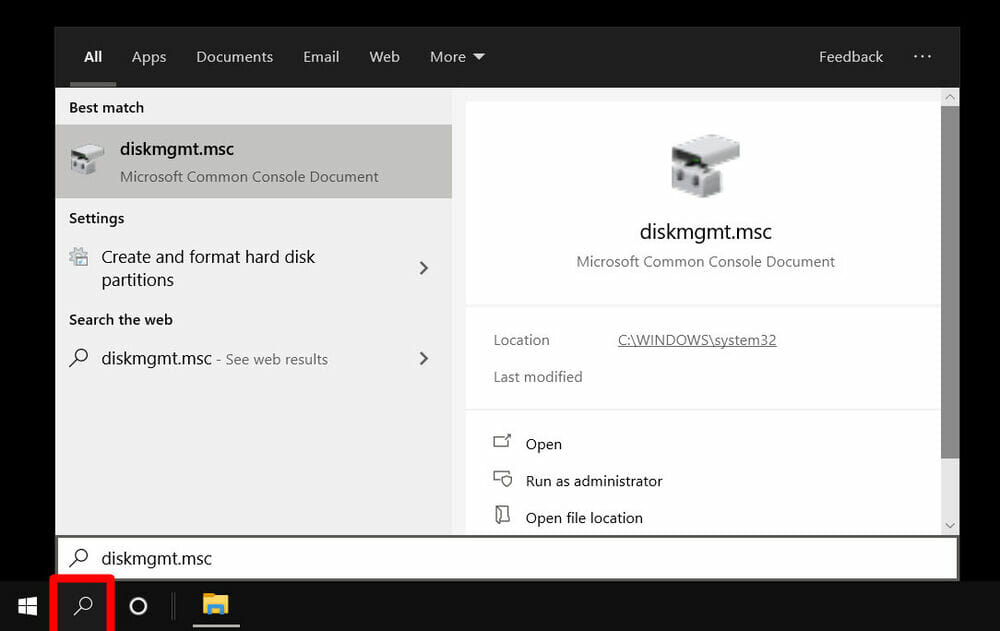
- Pertama, buka Windows Search Bar. Ikon kaca pembesar ini berada di pojok kiri bawah layar.
- Kemudian ketik \”DISKMGMT.MSC\” di bilah pencarian dan tekan enter.
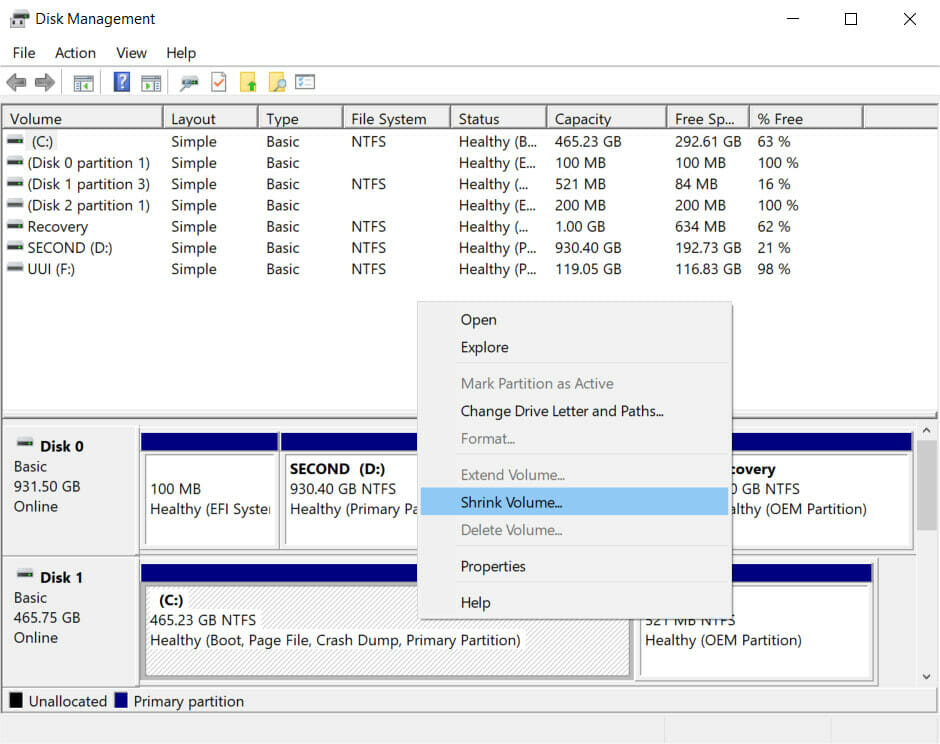
3. Klik kanan pada hard drive utama dan pilih Shrink Volume. Jika memiliki lebih dari satu drive, pastikan untuk memilih salah satu yang bertuliskan Primary Partition. Ini biasanya akan diberi label sebagai drive C.
4. Kemudian pilih seberapa banyak kamu ingin mengecilkan drive. Direkomendasikan agar kamu menyisihkan setidaknya 20GB (20.000MB) untuk Linux
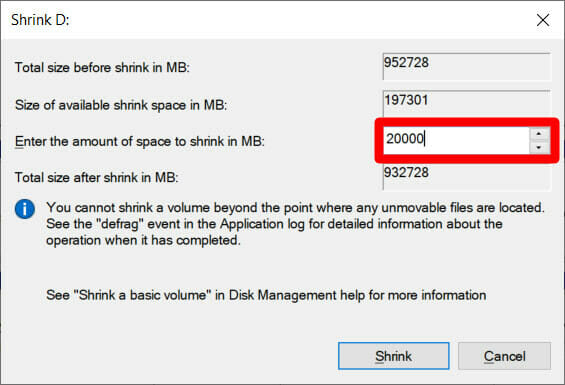
5. Terakhir, klik Shrink .
Setelah memiliki ruang yang ditentukan untuk menginstal Linux, kamu harus menulis Linux Distro ke USB thumb drive atau drive eksternal 4GB atau lebih besar.
Cara Membuat USB Bootable Linux
Setelah mengetahui cara melakukan partisi hard disk, berikutnya adalah membuat USB Bootable Linux sebagai persiapan. Kamu dapat mengikuti langkah langkah berikut agar berhasil.
- Download Linux distro dalam format ISO. File ISO adalah image disk. Beberapa opsi terbaik adalah Ubuntu, Mint, atau Fedora, bebas didownload dari situs web utama masing-masing. Untuk artikel ini, kami menggunakan Ubuntu
- Masukkan drive USB ke komputer. Kamu mungkin diminta untuk memformat drive, jadi pastikan untuk membackup file sebelum memulai.
- Download Rufus. Kamu dapat menemukan versi terbaru aplikasi ini di sini .
- Buka Rufus dan pilih drive USB dari daftar Perangkat. Jika tidak tahu drive mana yang akan digunakan, keluarkan semua drive sampai hanya memiliki satu untuk dipilih.
- Di bawah Boot Selection, klik tombol Select dan pilih file ISO yang kamu download sebelumnya. Jangan ubah pengaturan default lainnya.
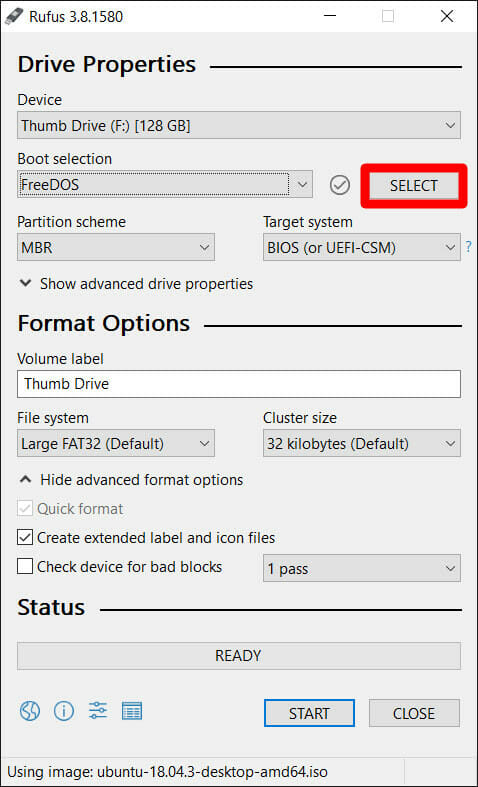
- Terakhir, klik Start . Jika mendapatkan pesan pop-up yang meminta kamu untuk memilih mode yang ingin kamu gunakan untuk menulis gambar, pilih ISO.
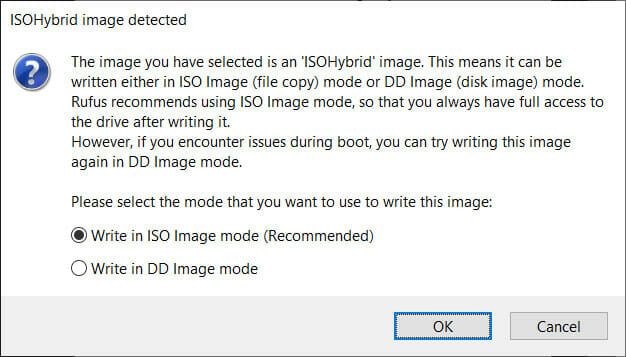
Kemudian tunggu Rufus untuk memasang file ISO ke drive. Ini mungkin membutuhkan waktu, jadi bersabarlah.
Cara Install Linux di Windows 10 dari USB
Setelah mengikuti cara di atas, kamu telah memiliki Linux di USB. Saatnya untuk memulai instalasi Linux di Windows 10 kamu. Caranya sederhana, berikut adalah langkah langkah yang bisa kamu ikuti.
- Masukkan drive USB Linux yang dapat di-boot .
- Klik menu Start. Tombol ini berada di pojok kiri bawah layar yang tampak seperti logo Windows.
- Kemudian tahan tombol SHIFT sambil mengklik Restart. Ini akan membawa kamu ke Windows Recovery Environment.

4. Kemudian pilih Use a Device.
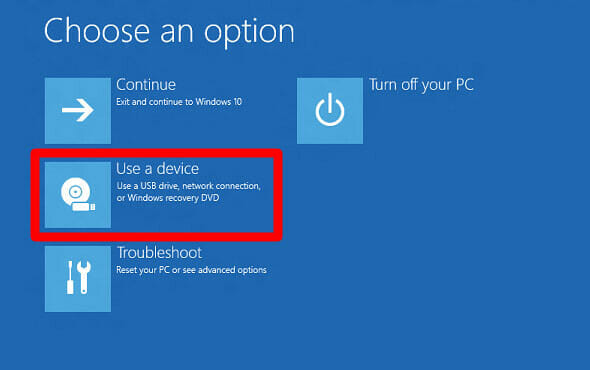
5. Temukan perangkat dalam daftar . Jika tidak melihat drive , pilih EFI USB Device, lalu pilih drive dari layar berikutnya.
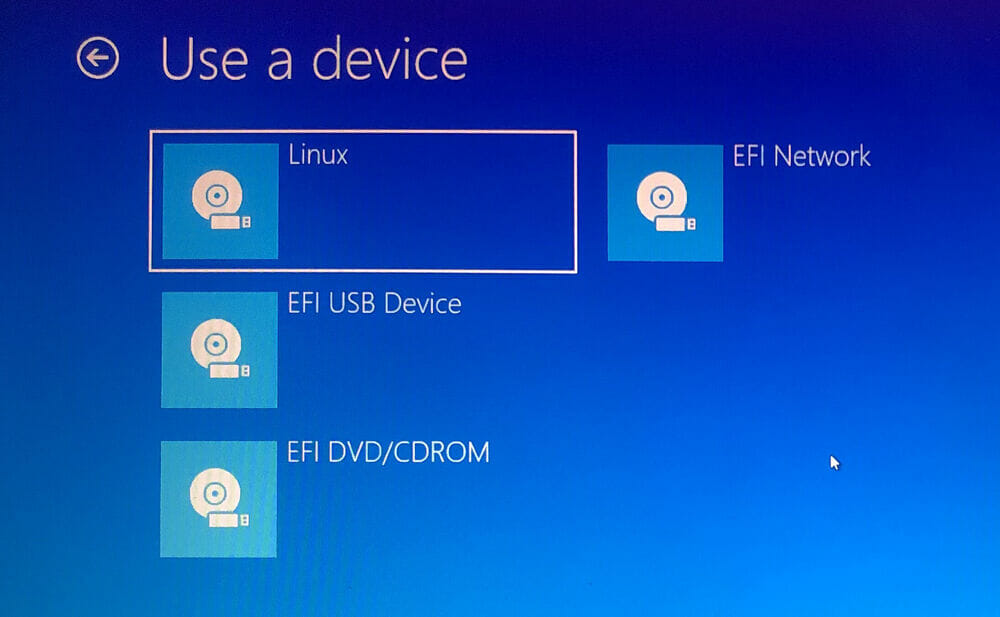
6. Komputer kamu sekarang akan mem-boot Linux . Jika komputer melakukan reboots Windows, mungkin ada masalah dengan drive, atau kamu harus mengubah pengaturan di BIOS.
7. Pilih Install Linux. Beberapa distro juga memungkinkan kamu mencoba OS sebelum menginstalnya di sini.
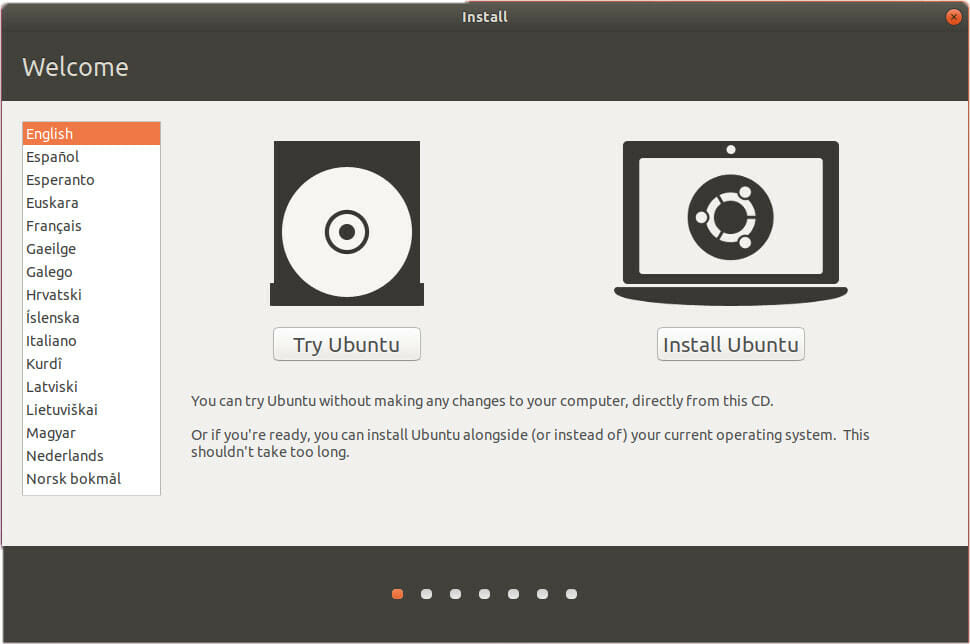
8. Ikuti proses instalasi. Akan tergantung pada distro mana yang coba kamu instal. Rincian ini mungkin termasuk jaringan WiFi, bahasa, zona waktu, tata letak keyboard, dll.
Kamu mungkin diminta untuk membuat akun dengan nama pengguna dan password. Pastikan untuk menuliskan secara detail, karena kemungkinan besar kamu akan membutuhkannya di masa mendatang.
9. Kebanyakan distro memungkinkan kamu untuk mempartisi drive atau menghapusnya dan melakukan clean install selama penginstalan.
10. Restart komputer saat diminta. Jika memiliki lebih dari satu OS di sistem, kamu akan dibawa ke layar GNU GRUB setelah reboot. Layar ini memungkinkan kamu untuk memilih OS mana yang ingin diboot.
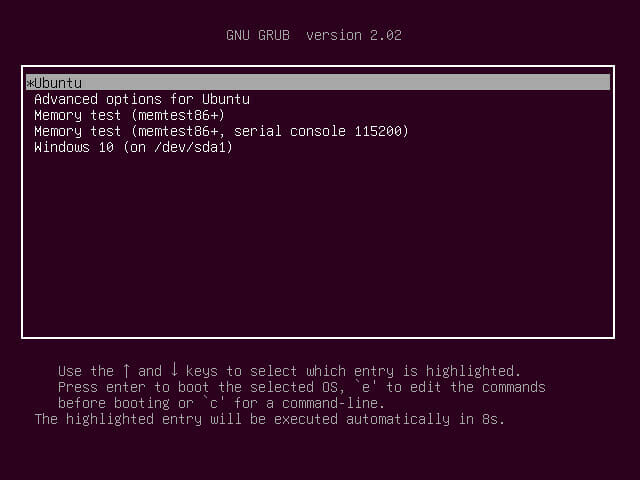
Jika tidak melihat layar GRUB saat boot komputer, kamu dapat mencoba memindahkan distro Linux kamu lebih tinggi pada daftar boot di BIOS.
Setelah selesai, kamu dapat melakukan pemeriksaan hardware. Dalam beberapa kasus, kamu perlu mendownload driver tambahan untuk membuat beberapa hardware berfungsi.
Opsi untuk mendownload driver dapat ditemukan di Systems Settings pada OS Linux baru. Setelah memverifikasi bahwa hardware berfungsi dengan baik, kamudapat mulai menggunakan distro Linux.
Nah, itu dia cara Install Linux di Windows 10. Meskipun terlihat sulit, namun bila mengikuti langkah-langkah di atas dengan benar maka kamu bisa melakukannya dengan baik. Semoga bermanfaat!